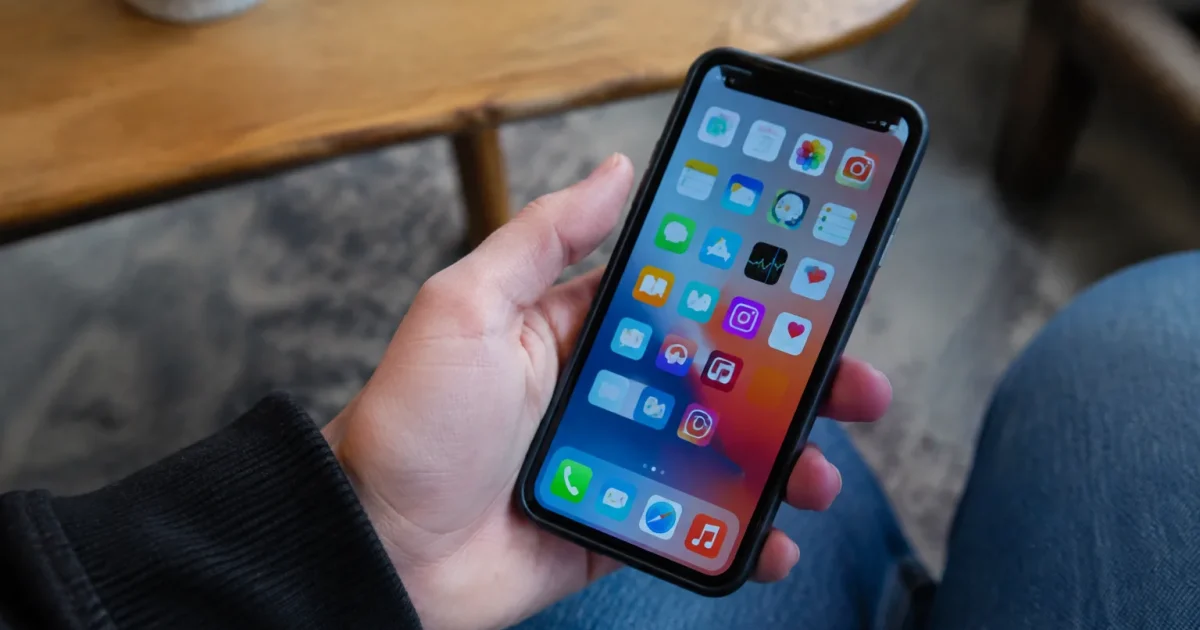
Pour télécharger une application ou lancer une mise à jour, l’App Store a besoin de savoir qui vous êtes. Il faut donc connecter l’App Store à votre compte Apple, c’est-à-dire à votre identifiant Apple et à son mot de passe. Les étapes diffèrent légèrement entre un iPhone (ou un iPad) et un Mac, et elles sont détaillées ci-dessous.
Se connecter à l’App Store sur iPhone
Sur iPhone et sur iPad, la connexion se fait directement depuis l’application. Si votre appareil est déjà relié à un compte Apple dans les Réglages, l’App Store l’utilise automatiquement et vous n’avez rien à saisir.
- Ouvrez l’application App Store depuis l’écran d’accueil.
- Touchez l’icône de votre profil, en haut à droite de l’écran.
- Touchez « Se connecter ».
- Saisissez votre identifiant Apple (une adresse e-mail) puis votre mot de passe.
- Validez avec le code de vérification si l’appareil vous le demande.
Une fois la connexion terminée, votre nom apparaît dans la fenêtre du profil. Vous pouvez alors lancer un téléchargement ou consulter vos achats et vos mises à jour en attente.
Vous n’avez pas encore d’identifiant Apple ?
Dans la fenêtre de connexion, touchez « Créer un identifiant Apple » et suivez les étapes. Vous devrez indiquer une adresse e-mail, choisir un mot de passe et confirmer un numéro de téléphone. Ce numéro servira plus tard à recevoir le code de la double authentification.
Se connecter à l’App Store sur Mac
Sur Mac, le principe est le même, mais le bouton se trouve à un autre endroit. Ouvrez l’App Store depuis le Dock ou le Launchpad, puis cliquez sur « Se connecter » tout en bas de la barre latérale.
Entrez ensuite votre identifiant Apple et votre mot de passe, puis cliquez sur « Se connecter ». Si votre compte est protégé par la double authentification, un code à six chiffres s’affiche sur vos autres appareils Apple. Tapez-le dans la fenêtre du Mac pour terminer.
Une fois connecté, votre nom et votre photo remplacent le bouton en bas de la barre latérale. Les applications déjà achetées avec ce compte restent accessibles depuis l’onglet de votre profil.
Code à six chiffres : où le trouver ?
Le code s’affiche en premier sur un iPhone, un iPad ou un Mac déjà connecté au même compte Apple. Si vous n’avez plus accès à ces appareils, choisissez l’option « Vous n’avez pas reçu de code ? » pour l’obtenir par SMS ou par appel sur votre numéro de confiance.
Changer de compte ou se déconnecter

Vous partagez un appareil, ou vous avez deux identifiants Apple ? Pour changer de compte, il faut d’abord se déconnecter de l’actuel, puis se reconnecter avec l’autre.
Sur iPhone, touchez l’icône de profil dans l’App Store, descendez en bas de la fenêtre et touchez « Se déconnecter ». Revenez ensuite à l’icône de profil et saisissez les informations du nouveau compte Apple. Sur Mac, ouvrez le menu « Store » dans la barre des menus en haut de l’écran, cliquez sur « Se déconnecter », puis sur « Se connecter » avec le second identifiant.
Gardez en tête que les applications achetées avec un compte restent liées à ce compte. Si vous changez d’identifiant, les mises à jour de ces applications demanderont l’ancien mot de passe. Pour éviter ce blocage, utilisez toujours le compte qui a servi à l’achat initial.
Que faire si la connexion échoue
La plupart des blocages tiennent à quelques causes bien identifiées. Voici les plus fréquentes et la réponse à chacune.
Mot de passe oublié
Sur l’écran de connexion, touchez « Mot de passe oublié ? » et laissez-vous guider. Apple vous proposera de réinitialiser le mot de passe à l’aide de votre adresse e-mail, d’un appareil de confiance ou de votre numéro de téléphone. Si l’un de vos appareils est déjà connecté, la réinitialisation passe aussi par ses Réglages, en touchant votre nom puis « Connexion et sécurité ».
Code de vérification non reçu
Vérifiez d’abord que l’appareil censé le recevoir est allumé, déverrouillé et relié à Internet. Le code arrive sous forme de fenêtre contextuelle, pas de SMS, quand un appareil de confiance est disponible. À défaut, demandez un envoi par message texte ou par appel vocal.
Identifiant non reconnu
Un message du type « identifiant ou mot de passe incorrect » vient souvent d’une faute de frappe ou d’une adresse e-mail différente de celle utilisée à la création du compte. Essayez vos autres adresses, y compris les anciennes. Si votre compte a été verrouillé après plusieurs tentatives, il faudra suivre la procédure de récupération avant de réessayer.
Les vérifications de base
Si rien ne fonctionne, contrôlez que la date et l’heure de l’appareil sont réglées en automatique, et que votre connexion Wi-Fi ou mobile est stable. Installez ensuite la dernière mise à jour d’iOS ou de macOS, puis redémarrez l’appareil avant de refaire la tentative. Ces trois gestes règlent une grande partie des erreurs de connexion à l’App Store.
Si le message indique que votre compte est désactivé ou que vous devez le vérifier, passez par la page d’assistance Apple correspondante. Seul le support Apple peut débloquer un compte verrouillé pour raison de sécurité.